
『大人の栄養学講座』のお申し込みから、決済、メールの確認、そして会員サイトへ初めてログインするまでの手順を画面写真付きで分かりやすく解説いたします。
お手元の画面と見比べながら、順番に進めてください。
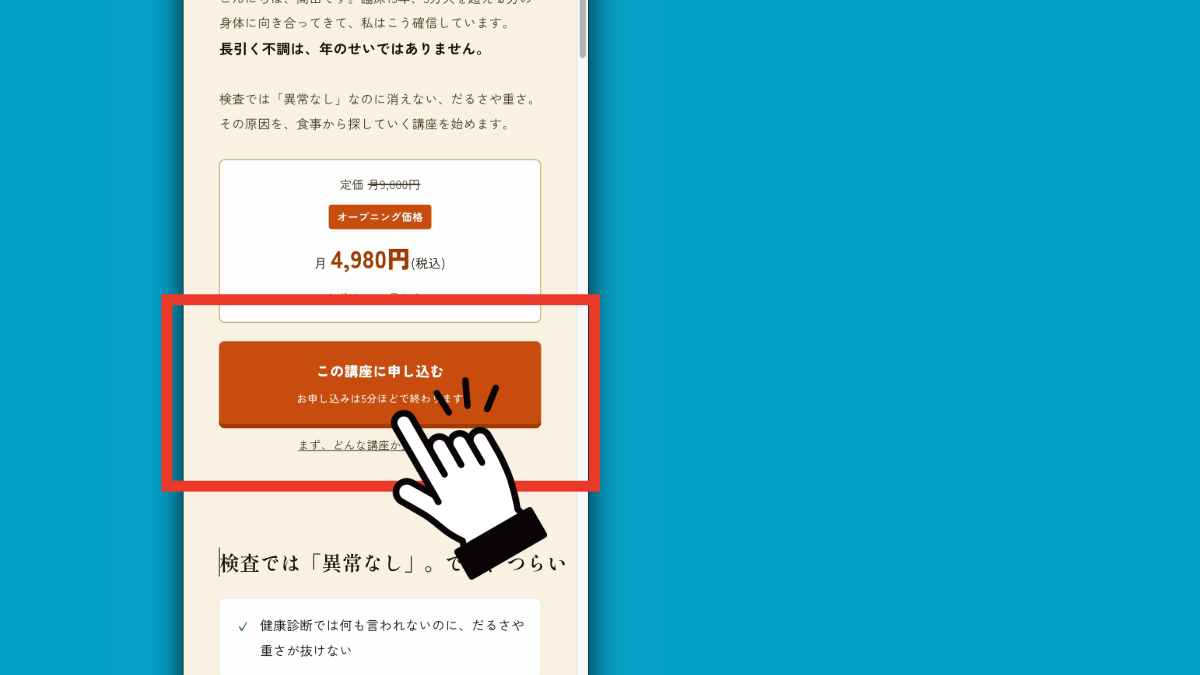
STEP 1 講座へのお申し込み
- お申し込みページの画面内にある「この講座に申し込む」ボタンをクリック(またはタップ)します。
STEP 2 決済情報の入力
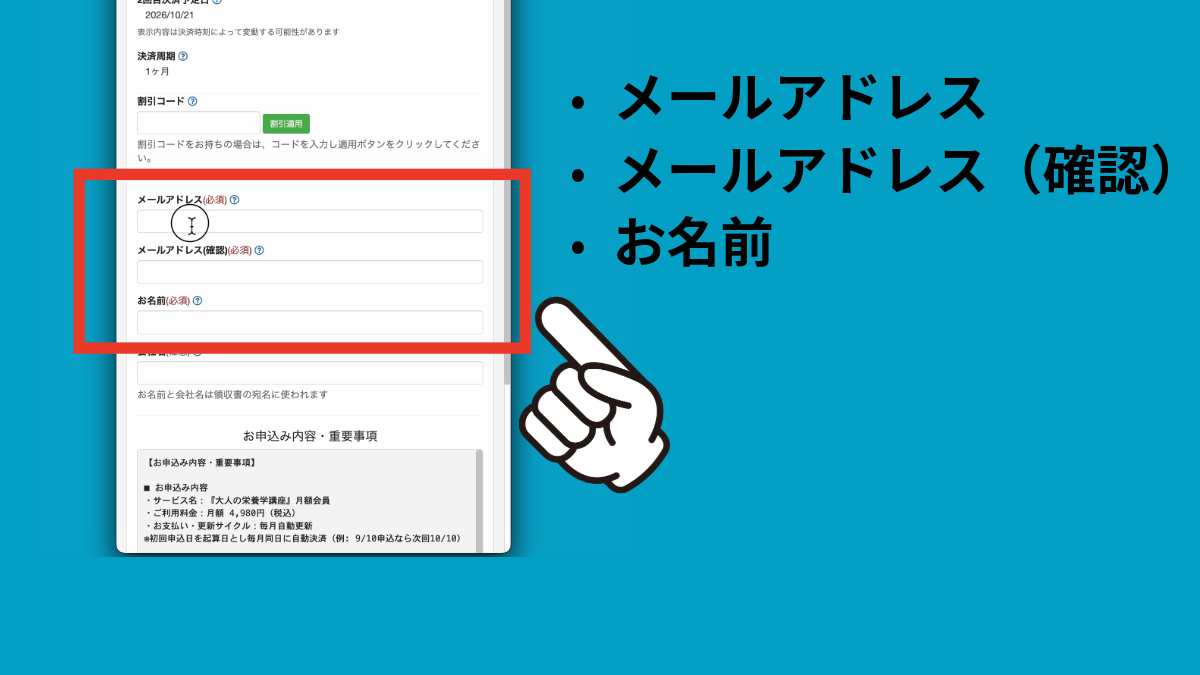
お申し込み画面(決済画面)へ切り替わります。以下の順番で情報をご入力ください。
- メールアドレスとメールアドレス(確認)を入力します。
- お名前を入力します。
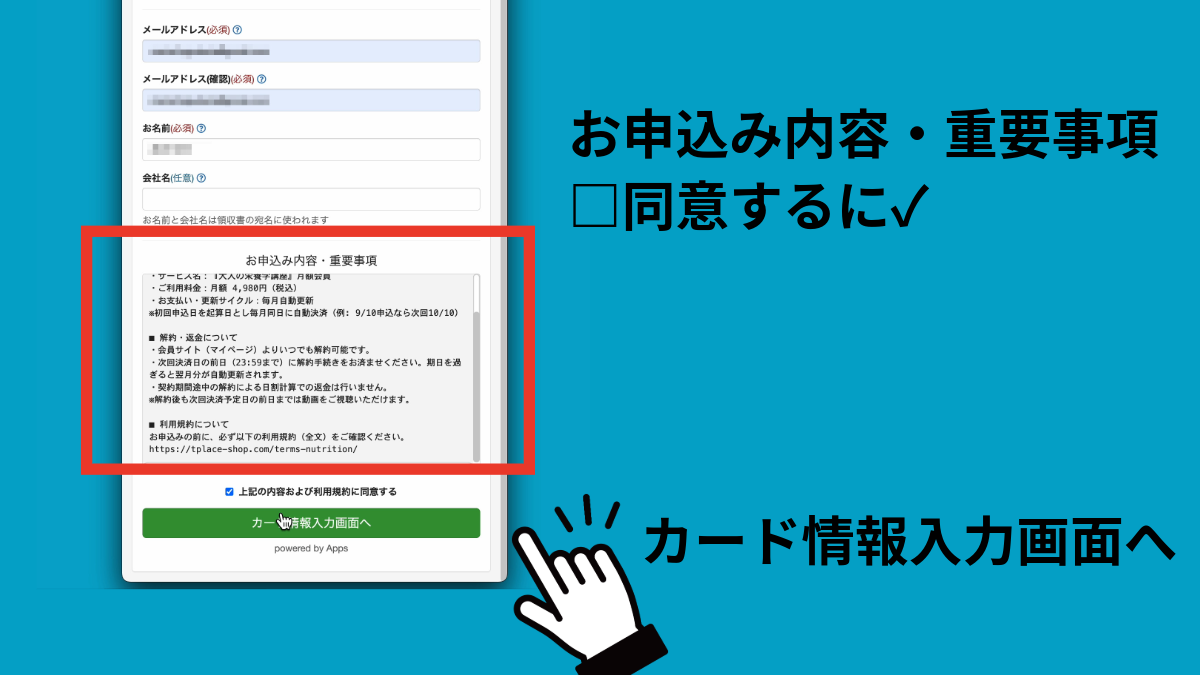
- お申込内容と重要事項をお読みいただき、「□ 同意する」のチェックボックスにチェックを入れます。
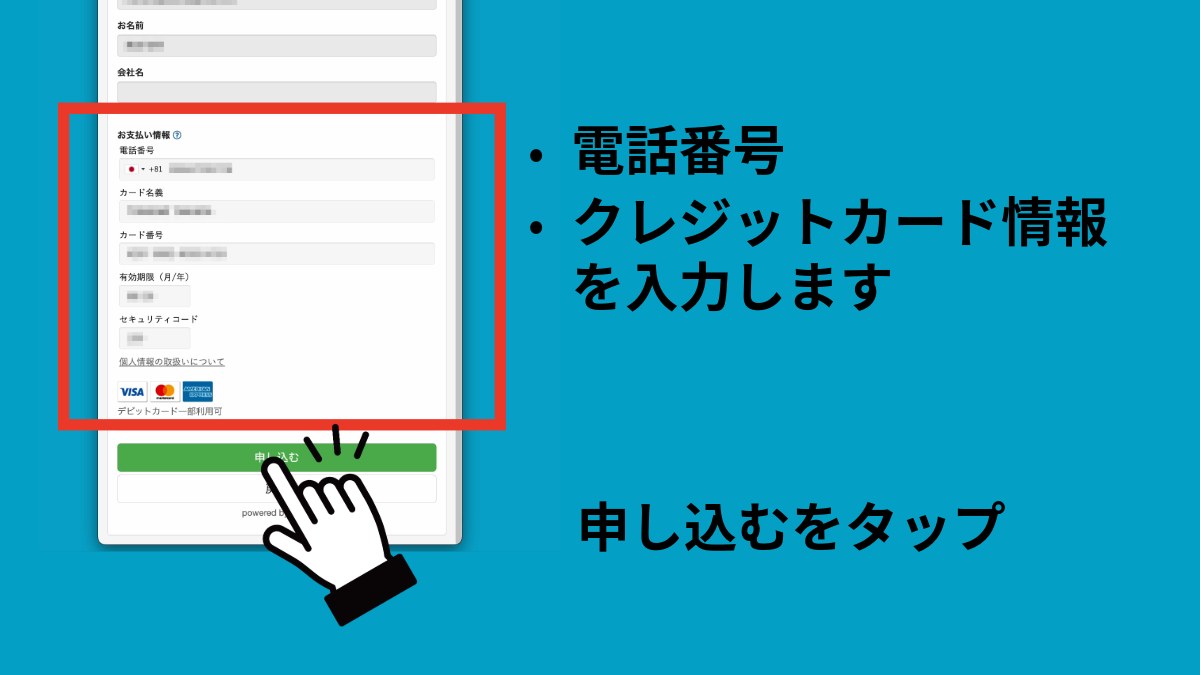
- クレジットカード情報(カード番号、有効期限、CVC)を入力します。
- 入力内容を確認し、一番下の「申し込む」ボタンをクリックします。
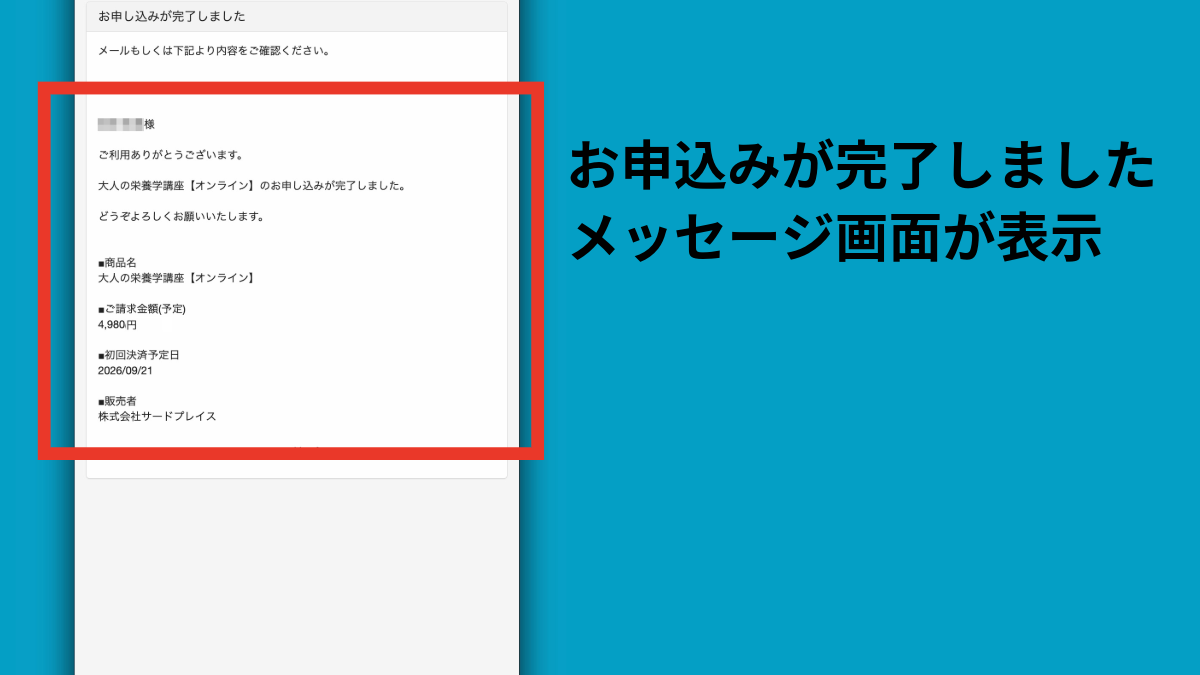
STEP 3 お申し込み完了画面の確認
「お申し込みが完了しました」というメッセージ画面が表示されたら、ご購入手続きは無事完了です。
STEP 4 届いたメールの確認
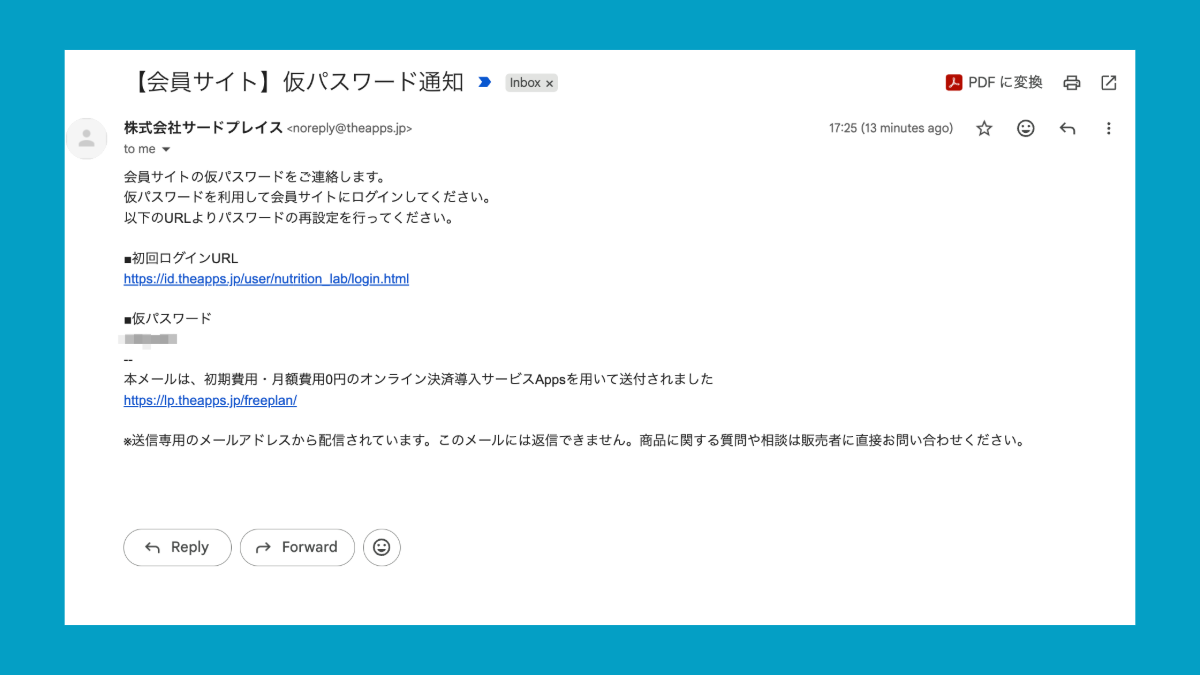
決済が完了すると、ご入力いただいたメールアドレス宛に合計3通のメールが自動で届きます。受信トレイをご確認ください。
【届くメール一覧】
- 【会員サイト】仮パスワード通知(※ログインに必要です)
- 大人の栄養学講座【オンライン】お申込みが完了しました
- 大人の栄養学講座【オンライン】決済が完了しました
STEP 5 会員サイトへの初回ログインとパスワード設定
- メール「【会員サイト】仮パスワード通知」を開きます。
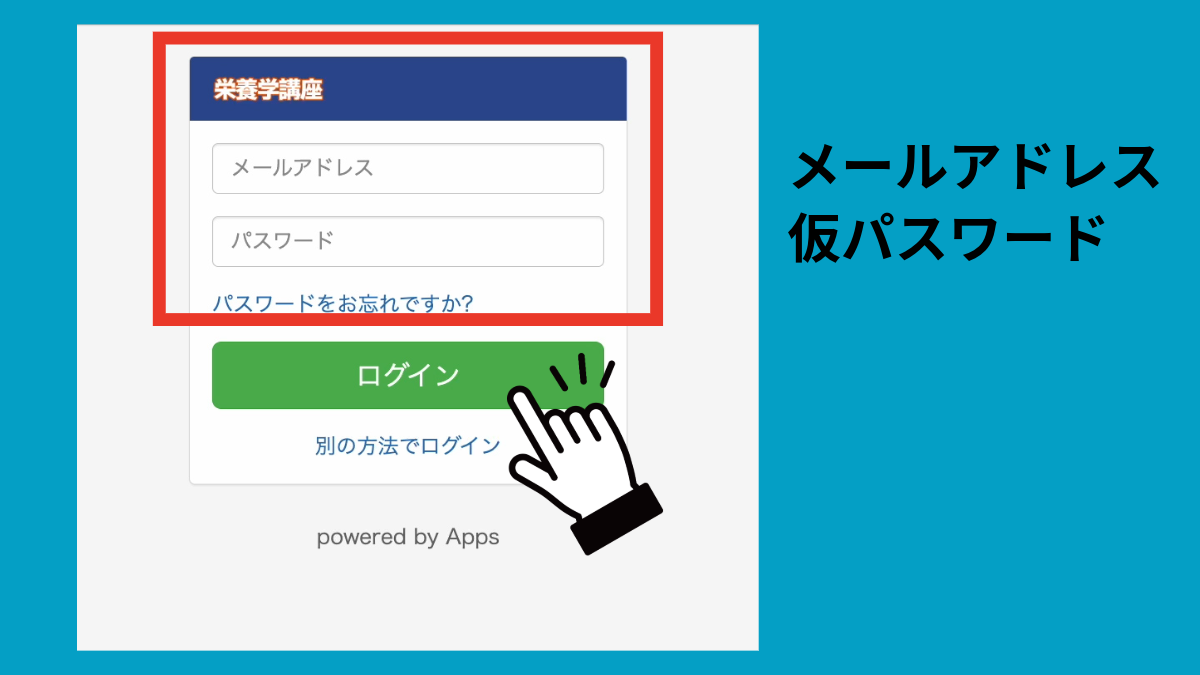
- メール本文内に記載されている「■初回ログインURL」をクリックします。
- ログイン画面が開いたら、メール本文に書かれている「■仮パスワード」を入力してログインします。
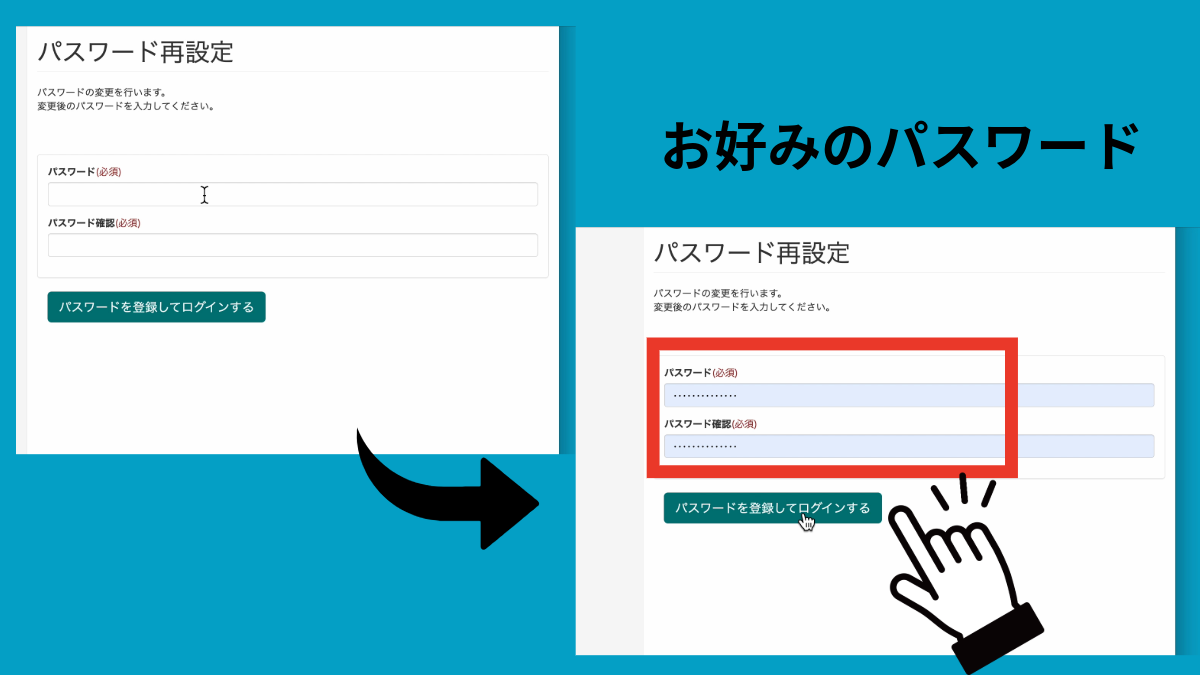
- ログイン後、「パスワード再設定」の画面が表示されますので、ご自身でお決めになった「お好みのパスワード」を入力して設定を完了させてください。
- パスワード設定が完了すると、会員サイトのトップページが開きます。
困ったときは(よくあるご質問)
Q. メールが届かないのですが、どうすればいいですか?
迷惑メールフォルダーや「プロモーション」タブなどに自動で振り分けられている可能性があります。一度すべてのフォルダーをご確認ください。それでも届いていない場合は、恐れ入りますがお問い合わせフォームよりご連絡ください。
Q. パスワードを忘れてしまった場合は?
ログイン画面の下部にある「パスワードをお忘れの方はこちら」のリンクより、いつでも再設定の手続きを行っていただけます。